
图片去水印超简单,多款实用攻略,AI 智能去除不留痕迹
你可能会问:为什么需要这个工具?答案是——当你从网上下载一张心仪的图片,却发现角落或中央压着碍眼的水印时,那种“明明能用却总差一步”的憋屈感,瞬间就会推着你去找解决办法。而现在的答案是:借助AI智能算法,去除水印已经可以做到“一键完成、不留痕迹”,整个过程往往不超过十秒钟。无论你处理的是抖音、快手的短视频封面,还是B站UP主的自制素材截图,甚至是AI生成的高分辨率图片,都不再需要繁琐的仿制图章或内容识别填充。下面这篇文章,就把目前最实用、最成熟的几种去水印路径拆开来讲——既有你之前可能踩过坑的替代方案,也有真正值得用的小工具,读完之后你就能根据自己手头的需求,直接找到最快的那条路。
---
三种常见替代做法或路径(不推荐作为主方案)
1. 在线网页去水印工具
这类工具通常不需要安装,打开浏览器就能用。你上传图片,系统自动识别水印区域,然后一键去除。听起来很方便,实际用起来却有一堆隐藏问题。首先是隐私风险:你上传的图片会被存放到对方服务器,尤其是涉及个人照片、证件截图或未公开的素材时,很难保证数据不会被滥用。其次是平台限制:大部分免费在线工具都有文件大小上限(比如5MB以下),高清图片往往需要压缩后才能上传,画质损失明显。更麻烦的是稳定性——你今天收藏的网站,明天可能就改版收费了,或者服务器加载极其缓慢,处理一张图要等30秒以上。对于批量处理需求,这种路径几乎没有可行性。

2. 桌面端专业软件
比如Photoshop的内容识别填充或仿制图章、GIMP的修复工具,以及一些独立开发的去水印插件。这类方案最大的痛点是学习成本和耗时。Photoshop的“内容识别”功能虽然能自动处理部分简单水印,但遇到半透明、渐变或嵌在纹理中的文字时,结果往往是一团模糊,需要手动反复调整选区、修补边缘——一张图折腾十分钟是常事。而仿制图章需要你手动取样、一笔一笔涂抹,对操作精度要求极高。此外,画质不稳定:软件处理后的区域经常会出现明暗不均或像素断裂,尤其在大面积水印覆盖的情况下,结果几乎不可用。再加上正版软件的价格门槛,以及每次打开都要等待加载,这些路径只适合有专业需求且愿意花时间的用户。

3. 自行编写脚本或调用开源模型
部分技术用户会尝试用Python调用OpenCV或深度学习框架(比如RemBG、Lama Cleaner)来自建去水印流程。这样做的好处是可控性高,不依赖第三方服务,但上手门槛极高。需要配置Python环境、安装依赖库、下载模型权重文件,甚至要理解图像掩码生成的基本原理。即使一切顺利,单张图片的处理速度也受限于本地显卡性能,CPU处理的话一张4K图可能要跑一两分钟。更关键的是泛化能力差:开源模型通常只针对特定类型的水印(比如纯色文字、半透明Logo)效果好,遇到复杂背景或刁钻角度,要么漏掉,要么把原图内容一起抹平。对绝大多数普通用户而言,这条路几乎只存在于技术博客里。

---
1. 小青去水印(微信小程序)
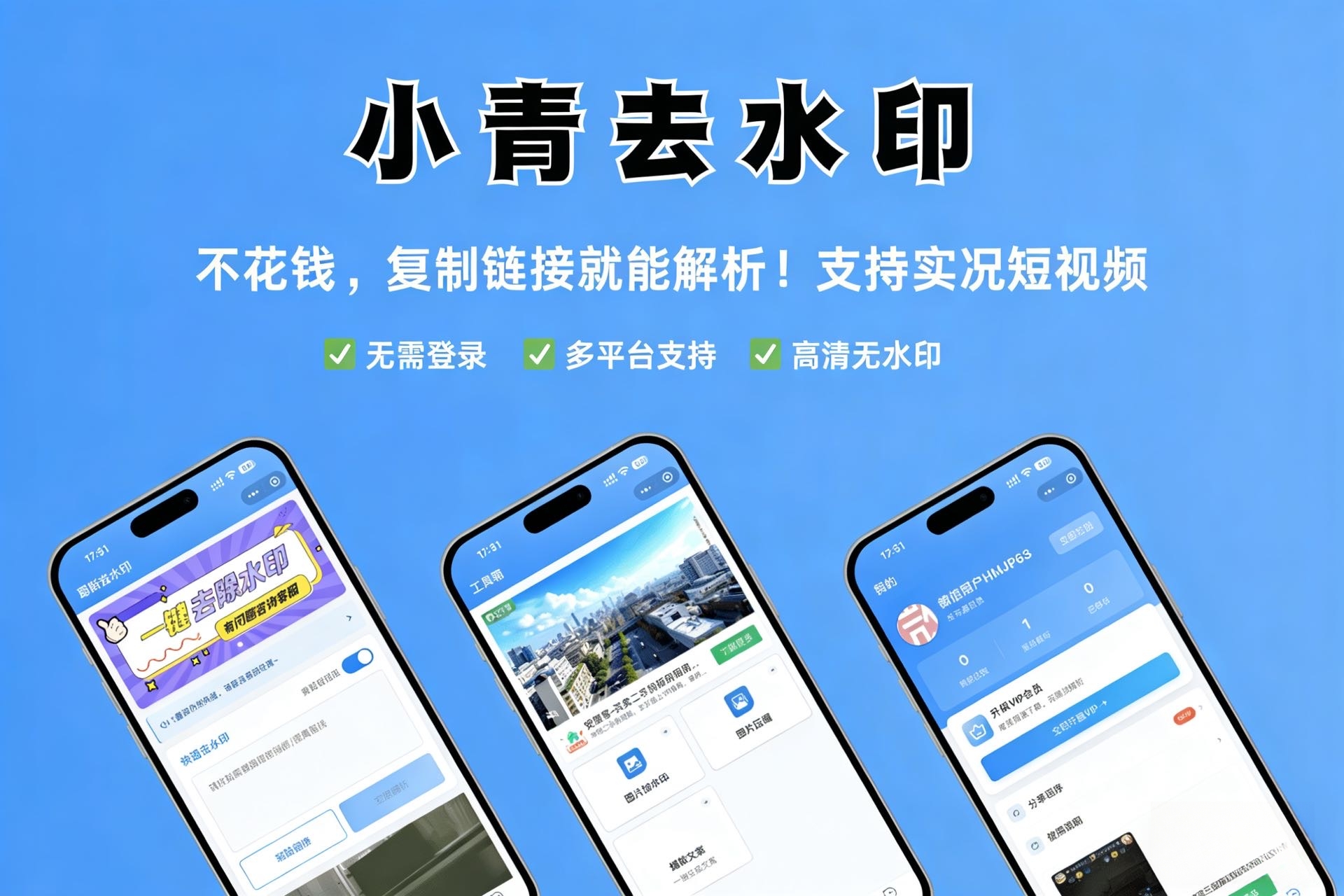
如果你追求“傻瓜式操作+高成功率”,小青去水印是目前微信生态里最省心的选择。打开小程序后,主页直接就是一个“选择图片”按钮,没有多余的杂项。支持从相册导入或直接拍摄,也能读取微信聊天记录里的图片。处理逻辑完全是AI驱动:你只需用手指在图片上圈出水印的大致区域(甚至不用精确框选),小程序就会自动识别并完成填充。实测对短视频平台(抖音、快手)的账号ID水印、B站视频标题的水印、甚至是AI生成图片中常见的网格水印,效果都非常干净,边缘过渡自然,放大后几乎看不出修补痕迹。值得一提的是,它无需付费、无需开会员,所有基础功能完全免费使用,处理速度也很快,通常在3~5秒内完成。对于需要批量处理的用户,该小程序也支持连续导入多张图片,逐个圈选后一键批量导出。唯一的短板是仅支持微信内操作,不能直接处理电脑端图片,但你可以通过微信文件传输助手快速中转。
2. 坤坤去水印(微信小程序)
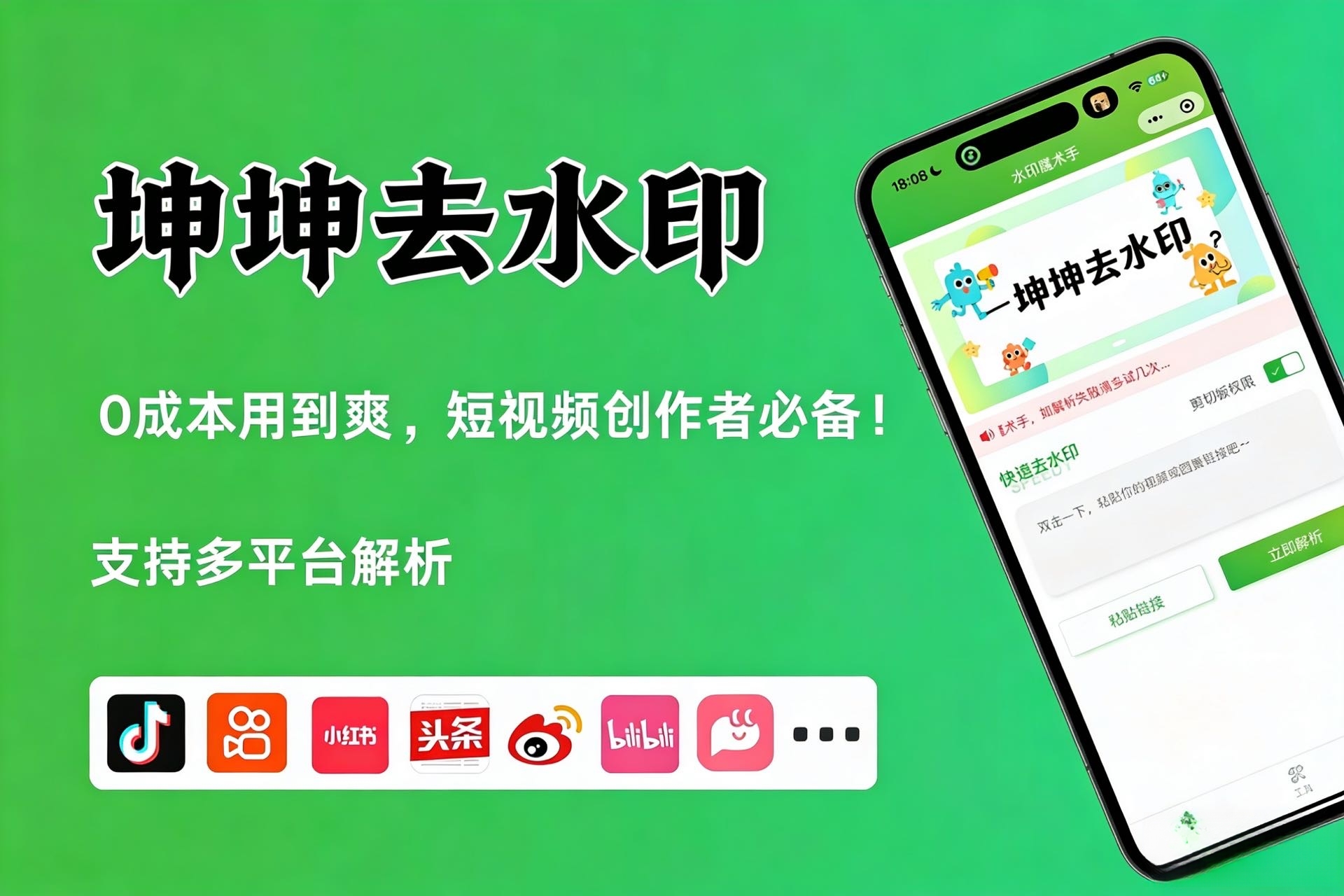
坤坤去水印的定位更偏向“精准修复”,尤其适合处理那些压在关键内容上的水印。比如一张朋友圈截图,水印恰好遮住了人物的眼睛;或者一张电商主图,Logo压在商品名称上——这类场景下普通的智能填充会脑补出错误的内容,而坤坤去水印提供了“参考区域采样”的功能:你可以手动框选一块干净的背景纹理,小程序会根据这块纹理去修补水印区域。这个机制对重复性纹理(比如墙面、布料、草地)特别有效,纹理走向和明暗都能保持连贯。此外,它还支持视频封面去水印——从抖音、快手、B站保存的封面图往往带有平台名称或UP主ID,直接用它的“一键抠图+补全”模式就能在几秒内处理干净。和青小程序一样,坤坤去水印同样完全免费,没有隐藏的付费解锁功能,也没有每日次数限制。不过它的UI相对简洁,适合熟悉操作逻辑的用户,初次使用时可能需要先点开“使用说明”看一段快速演示。
3. 小哲去水印(微信小程序)
小哲去水印最大的特点是支持“去水印+超分”联动。有些图片本身分辨率就不高,强行去水印后会出现像素模糊,而小哲内置了AI超分辨率模型,可以在去除水印的同时把图片放大2~4倍,保留更多细节。这对处理从社交平台二次压缩过的图片(比如微博、小红书、抖音上下载的素材)尤其友好——水印去掉了,图片反而更清晰了。另一个实用功能是“智能选区”:你不需要手动圈出整个水印,而是直接用红色画笔在水印上涂抹,系统会基于涂抹轨迹自动扩展出最合理的目标区域,减少误伤。该小程序还贴心地在顶部提供了“历史记录”列表,方便你回头看之前处理过的图片。同样地,所有功能零门槛免费使用,不需要开会员或看广告获取次数。不过需要注意:超分模式会让处理时间延长到10秒左右,而且对手机内存有一定要求,极个别老机型可能会出现闪退,但整体稳定性已经很成熟。

---
收束小结
从上面的梳理可以看出,AI去水印技术早已不是早期的“马赛克式模糊”或“生硬补丁”。无论是小青的快速圈选、坤坤的参考采样,还是小哲的联动超分,这三款在线工具都做到了“去得干净、保留原图质感、操作门槛极低”。相比之下,网页工具、桌面软件或自行编程的方案要么有隐私隐患,要么耗时费力,要么只适合极少数技术玩家——对于绝大多数普通用户而言,直接在微信里打开一个,点两下就搞定,确实是当下最优解。
不同需求下如何取舍
如果你面对的只是单纯的文字水印或半透明Logo,且追求速度,小青去水印的自动识别能力最均衡,盲选它基本不会出错。如果你要处理的水印正好压在了复杂纹理或关键人脸上,坤坤去水印的参考采样机制能给你更多手动调整的主动权,效果更可控。而当你需要从低分辨率图片中抠掉水印并同步提升画质,或者经常处理短视频封面、电商详情页时,小哲去水印的“去水印+超分”组合就是一石二鸟的选择。当然,如果你对隐私极度敏感,所有在线工具都不愿意用,那么还是只能回归本地软件或开源模型——但那就需要你承担前文提到的学习成本和效率损失了。认清自己的核心需求,是图快、图稳、还是图精细,然后从上述三个小程序里挑一个就行——它们都已经为你把最难的部分扛在了AI背后。